Sign up for PayPal and start accepting credit card payments instantly.
Tampilkan postingan dengan label Bahan-Bahan Untuk Mempercantik BLog. Tampilkan semua postingan

Jumat, 06 April 2012

Memasang Widget Gambar Kamera CCTV di Blog

0 komentar


Membuat gambar kamera melayang seperti anda lihat di pojok kanan atas blog saya itu sangat mudah koq. Mau tau caranya? Agan" juga mau memasangnya di blog agan? oke saya kasih tau deh, dari pada nanti agan" nangis gak di kasih tau sama saya. hahaha PEACE gan :p


ni scriptnya:
Cara memasangnya:
1. Buka blog agan.
2. Masuk ke rancangan
3. Pilih elemen laman
4. klik Tambah Gadget
5. Pilih HTML/JavaScript
6. dan terakhir, copy script yg tadi dan paste kan di HTML/JavaScript. Lalu simpan, dan lihat hasilnya.

Gampang kan sob? nah cuma itu yg bisa saya share. Jika ada kesalahan kata atau apa lah gitu mohon di maklumin. Maklum saya masih newbie sob. hehe :)

Jangan lupa berkomentar juga ya!

Kamis, 05 April 2012

Cara Membuat Pop Up | Iklan Melayang-Layang| Pendapatan Makin Meningkat ada 3 Jenis Pilihan

0 komentar
Kali Ini Ane Ingin Share Tentang Cara Membuat Iklan Melayang Atau Pop-Up. Yang Ane Beri Ini Ada 3 Jenis Sob. Sobat Tinggal Pilih Ja Yang Mana Sobat Suka...

Caranya :
  • Login ke Blogger
  • kLik Tata Letak => Klik elemen Tambah Gadget
  • Pilih Gadget yang bertemakan HTML/Java Script
  • Isikan Kode berikut di dalamnya


Jenis Pertama (Kode HTML)

<a onblur="try {parent.
deselectBloggerImageGracefully();} catch(e) {}" href="http://podosugih-pekalongan.blogspot.com/2011/12/cara-membuat-pop-up-iklan-melayang.html"><img style="margin: 0px auto 10px; display: block; text-align: center; cursor: pointer; width: 400px; height: 300px;" src="http://podosugih-pekalongan.blogspot.com/2011/12/cara-membuat-pop-up-iklan-melayang.html" alt="" id="BLOGGER_PHOTO_ID_5433478876639914642" border="0" /></a>


<style type="text/css">
#gb{
position:fixed;
top:10px;
z-index:+1000;
}
* html #gb{position:relative;}


.gbcontent{
float:right;
border:2px solid #A5BD51;
background:#ffffff;
padding:10px;
}
</style>

<script type="text/javascript">
function showHideGB(){
var gb = document.getElementById("gb");
var w = gb.offsetWidth;
gb.opened ? moveGB(0, 30-w) : moveGB(20-w, 0);
gb.opened = !gb.opened;
}
function moveGB(x0, xf){
var gb = document.getElementById("gb");
var dx = Math.abs(x0-xf) > 10 ? 5 : 1;
var dir = xf>x0 ? 1 : -1;
var x = x0 + dx * dir;
gb.style.top = x.toString() + "px";
if(x0!=xf){setTimeout("moveGB("+x+", "+xf+")", 10);}
}
</script>

<div id="gb">

<div class="gbtab" onclick="showHideGB()"> </div>

<div class="gbcontent">

<div style="text-align:right">
<a href="javascript:showHideGB()">
.:[Close][Klik 2x]:.
</a>
</div>
<center>
Masukan Script Iklan Atau Gambar Sobat Disini

</center>

<script type="text/javascript">
var gb = document.getElementById("gb");
gb.style.center = (30-gb.offsetWidth).toString() + "px";
</script></div></div>

Jenis Kedua (Kode HTML)

<style type="text/css">
    #gb{
    position:fixed;
    top:10px;
    z-index:+1000;
    }
    * html #gb{position:relative;}
    .gbcontent{
    float:right;
    border:2px solid #000000;
    background:#F1DEDE;
    padding:10px;
    }
    </style>
    <script type="text/javascript">
    function showHideGB(){
    var gb = document.getElementById("gb");
    var w = gb.offsetWidth;
    gb.opened ? moveGB(0, 30-w) : moveGB(20-w, 0);
    gb.opened = !gb.opened;
    }
    function moveGB(x0, xf){
    var gb = document.getElementById("gb");
    var dx = Math.abs(x0-xf) > 10 ? 5 : 1;
    var dir = xf>x0 ? 1 : -1;
    var x = x0 + dx * dir;
    gb.style.top = x.toString() + "px";
    if(x0!=xf){setTimeout("moveGB("+x+", "+xf+")", 10);}
    }
    </script>
    <div id="gb">
    <div class="gbtab" onclick="showHideGB()"> </div>
    <div class="gbcontent">
    <div style="text-align:right">
    <a href="javascript:showHideGB()">
    .<img src="https://blogger.googleusercontent.com/img/b/R29vZ2xl/AVvXsEjWu1nOuOcBYlrWcWdzQW6-J3LFM1Tf3uVbK3rMnmS8-K7wT0I3sLhOZB_9ZnMl0msnCZkMdgIHWLoEC-KML6dbOGrTTmkbJkv8pG0sCL6OZmVb2pfRio1GW9wdorJn_97d-igdIEx9iV0/s1600/podosugih-pekalongan.png" title="kalau muncul, klik lagi" alt="tutup" />:.
    </a>
    </div>
    <center>
    Letakkan Script Iklan Sobat Disini
    </center>
    <script type="text/javascript">
    var gb = document.getElementById("gb");
    gb.style.center = (30-gb.offsetWidth).toString() + "px";
    </script></div></div>

Jenis Ketiga (Kode HTML)

<style type="text/css">
#topbar{
position:absolute;
visibility: hidden;
width: 500px;
z-index: 100;
padding:5px;
background-color: #000000;
border: 1px solid #A5BD51;
-moz-border-radius: 6px;
-webkit-border-radius: 6px;
margin:0 auto 10px;
float:left;
color: #FFFFFF;
text-align: justify;
font-size: 14px;
font-family: Verdana, serif;
}
</style>

<script src="http://im-fact.com/files/js_pop_up.js" type="text/javascript"></script>
<script type="text/javascript">
var persistclose=0
var startX = 240
var startY = 100
var verticalpos="fromtop"
</script>

<div id="topbar">
<div align="right"><a href="" onclick="closebar(); return false">
<img src="https://blogger.googleusercontent.com/img/b/R29vZ2xl/AVvXsEjWu1nOuOcBYlrWcWdzQW6-J3LFM1Tf3uVbK3rMnmS8-K7wT0I3sLhOZB_9ZnMl0msnCZkMdgIHWLoEC-KML6dbOGrTTmkbJkv8pG0sCL6OZmVb2pfRio1GW9wdorJn_97d-igdIEx9iV0/s1600/podosugih-pekalongan.png" /></a></div>

Letakkan Script Iklan Sobat Disini

<div align="center"><font color="#FFFFFF">
..::: Mau Pasang Window Seperti
<a href="http://podosugih-pekalongan.blogspot.com/2011/12/cara-membuat-pop-up-iklan-melayang.html">
<strong>Ini ?</strong></a> :::..
</font></div><br /></div></div>

Sobat Tinggal Pilih Kode HTML yang Sobat Suka.....

Cara membuat teks bergerak melingkar mengikuti gerakan mouse (Circling text trail)

1 komentar

\

Cara membuat teks bergerak melingkar mengikuti gerakan mouse atau dalam istilah bahasa Inggris dikenal dengan nama "Circling text trail". Teks tersebut akan bergerak melingkar mengelilingi pointer mouse disaat mouse sedang idle. Teks yang akan ditampilkan dapat diatur sesuai keinginan.

Yang perlu dilakukan adalah dengan memasukkan script di bawah ini ke dalam gadget html/javascript.


<style type="text/css">
/* Circle Text Styles */
/*http://www.dynamicdrive.com/dynamicindex13/circletext.htm */
#outerCircleText {
/* Optional - DO NOT SET FONT-SIZE HERE, SET IT IN THE SCRIPT */
font-style: italic;
font-weight: bold;
font-family: 'comic sans ms', verdana, arial;
color: #000;
/* End Optional */

/* Start Required - Do Not Edit */
position: absolute;top: 0;left: 0;z-index: 3000;cursor: default;}
#outerCircleText div {position: relative;}
#outerCircleText div div {position: absolute;top: 0;left: 0;text-align: center;}
/* End Required */
/* End Circle Text Styles */
</style>
<script type="text/javascript">

/* Circling text trail- Tim Tilton
   Website: http://www.tempermedia.com/
   Visit: http://www.dynamicdrive.com/ for Original Source and tons of scripts
   Modified Here for more flexibility and modern browser support
   Modifications as first seen in http://www.dynamicdrive.com/forums/
   username:jscheuer1 - This notice must remain for legal use
   */

;(function(){

// Your message here (QUOTED STRING)
var msg = "Selamat Datang Di Zona Podosugih";

/* THE REST OF THE EDITABLE VALUES BELOW ARE ALL UNQUOTED NUMBERS */

// Set font's style size for calculating dimensions
// Set to number of desired pixels font size (decimal and negative numbers not allowed)
var size = 24;

// Set both to 1 for plain circle, set one of them to 2 for oval
// Other numbers & decimals can have interesting effects, keep these low (0 to 3)
var circleY = 0.75; var circleX = 2;

// The larger this divisor, the smaller the spaces between letters
// (decimals allowed, not negative numbers)
var letter_spacing = 5;

// The larger this multiplier, the bigger the circle/oval
// (decimals allowed, not negative numbers, some rounding is applied)
var diameter = 10;

// Rotation speed, set it negative if you want it to spin clockwise (decimals allowed)
var rotation = 0.4;

// This is not the rotation speed, its the reaction speed, keep low!
// Set this to 1 or a decimal less than one (decimals allowed, not negative numbers)
var speed = 0.3;

////////////////////// Stop Editing //////////////////////

if (!window.addEventListener && !window.attachEvent || !document.createElement) return;

msg = msg.split('');
var n = msg.length - 1, a = Math.round(size * diameter * 0.208333), currStep = 20,
ymouse = a * circleY + 20, xmouse = a * circleX + 20, y = [], x = [], Y = [], X = [],
o = document.createElement('div'), oi = document.createElement('div'),
b = document.compatMode && document.compatMode != "BackCompat"? document.documentElement : document.body,

mouse = function(e){
 e = e || window.event;
 ymouse = !isNaN(e.pageY)? e.pageY : e.clientY; // y-position
 xmouse = !isNaN(e.pageX)? e.pageX : e.clientX; // x-position
},

makecircle = function(){ // rotation/positioning
 if(init.nopy){
  o.style.top = (b || document.body).scrollTop + 'px';
  o.style.left = (b || document.body).scrollLeft + 'px';
 };
 currStep -= rotation;
 for (var d, i = n; i > -1; --i){ // makes the circle
  d = document.getElementById('iemsg' + i).style;
  d.top = Math.round(y[i] + a * Math.sin((currStep + i) / letter_spacing) * circleY - 15) + 'px';
  d.left = Math.round(x[i] + a * Math.cos((currStep + i) / letter_spacing) * circleX) + 'px';
 };
},

drag = function(){ // makes the resistance
 y[0] = Y[0] += (ymouse - Y[0]) * speed;
 x[0] = X[0] += (xmouse - 20 - X[0]) * speed;
 for (var i = n; i > 0; --i){
  y[i] = Y[i] += (y[i-1] - Y[i]) * speed;
  x[i] = X[i] += (x[i-1] - X[i]) * speed;
 };
 makecircle();
},

init = function(){ // appends message divs, & sets initial values for positioning arrays
 if(!isNaN(window.pageYOffset)){
  ymouse += window.pageYOffset;
  xmouse += window.pageXOffset;
 } else init.nopy = true;
 for (var d, i = n; i > -1; --i){
  d = document.createElement('div'); d.id = 'iemsg' + i;
  d.style.height = d.style.width = a + 'px';
  d.appendChild(document.createTextNode(msg[i]));
  oi.appendChild(d); y[i] = x[i] = Y[i] = X[i] = 0;
 };
 o.appendChild(oi); document.body.appendChild(o);
 setInterval(drag, 25);
},

ascroll = function(){
 ymouse += window.pageYOffset;
 xmouse += window.pageXOffset;
 window.removeEventListener('scroll', ascroll, false);
};

o.id = 'outerCircleText'; o.style.fontSize = size + 'px';

if (window.addEventListener){
 window.addEventListener('load', init, false);
 document.addEventListener('mouseover', mouse, false);
 document.addEventListener('mousemove', mouse, false);
  if (/Apple/.test(navigator.vendor))
   window.addEventListener('scroll', ascroll, false);
}
else if (window.attachEvent){
 window.attachEvent('onload', init);
 document.attachEvent('onmousemove', mouse);
};

})();

</script>

 Keterangan:
Ganti teks Welcome to my blog! dengan teks yg anda inginkan


Copy script di atas ke gadget html/javascript.
Sumber script di atas saya ambil dari situs dinamic drive yang membahas tentang circling text trail

Ganti Warna Background Dengan Sekali Klik

0 komentar
Pengen ganti warna background hanya dengan skali klik?

Nih Contohnya Di bawah nih..
klik aja gambar yang kmu suka.. sapa tau brubah :p


Change Background Colour

Rabu, 28 Maret 2012

Cara Mudah Membuat Tab View Pada Blog

0 komentar
Nah kali ini saya akan membahas bagaimanaCara Mudah Membuat Tab View Pada Blog, sekaligus menjawab pertanyaan sobat yang kemarin meng-email saya bertanya bagaimana membuat widget tab view? Maaf baru sempat ngasih tutorialnya karena masih sibuk dengan aktivitas offline. Nah sobat tau gak tab view itu apa? Tab View adalah tambahan widget yang berbentuk tab. keuntungan dari tab wiew ini selain menghemat ruang pada blog, tab wiew ini juga mampu membuat blog kita semakin ringan saat loading, selain itu tab wiew menjadikan blog kita terlihat rapi dan menarik. Nah sebernarnya cara  nya cukup mudah, sobat tinggal ikuti langkah2 berikut ini :
1. Login ke blogger dengan akun sobat
2. Masuk ke " Perancangan "
3. Pilih " Edit HTML "
4. Centang Expand Template Widget
5. Cari kode berikut ]]></b:skin> gunakan Ctrl + F untuk memudahkan pencarian
6. Copy kode berikut dan paste tepat di atas kode ]]></b:skin>

/* tab model 2 ateonsoft.com */
div.Tabateonsoft div.TFs
{height: 30px; overflow: hidden;}
div.Tabateonsoft div.TFs a
{float: left; display: block; text-align: center; text-decoration: none; font: normal 12px arial; padding:3px 5px 3px 3px; margin:0 5px 0 0;letter-spacing:-0.07em;
background:#f0f0f0;
color: #333;
border-top:1px solid #CCCCCC;
border-right:1px solid #999999;
border-bottom:1px solid #999999;
border-left:1px solid #cccccc;
-moz-border-radius-bottomright: 10px; -moz-border-radius-topright: 0px;
}
div.Tabateonsoft div.TFs a:hover
{ background: #E8E8E8;
border-top:1px solid #999999;
border-right:1px solid #cccccc;
border-bottom:1px solid #cccccc;
border-left:1px solid #999999;}
div.Tabateonsoft div.TFs a.Active
{ background: #E8E8E8;
color: #000000;
border-top:1px solid #999999;
border-right:1px solid #cccccc;
border-bottom:1px solid #cccccc;
border-left:1px solid #999999; font-weight:bold;}
div.Tabateonsoft div.Pages
{ clear: both; overflow: hidden; height:240px; border:1px solid #EFF0F1; padding:0;background: #ffffff; -moz-border-radius:5px;}
div.Tabateonsoft div.Pages div.Page
{height: 100%;padding: 0px; overflow: hidden; }
div.Tabateonsoft div.Pages div.Page div.floor
{ font-size:11px;padding: 3px 5px; text-align:left;}

7. Copy kode berikut dan paste kode tersebut tepat di atas </head>
<script src='http://ayomaju.com/friendsharingfile/ateonsoft_tab.js' type='text/javascript'/>
8. Kemudian save template
9. Lanjut ke langkah selanjutnya yaitu masuk ke " Elemen Laman "
10. Tambahkan widget " HTML/Java Script "
11. Copy dan paste kode di berikut di dalam widget HTML/Java Script

<form action="tabateonsoft.html" method="get">
<div class="Tabateonsoft" id="Tabateonsoft">
<div class="TFs">
<a>tab 1</a>
<a>tab 2</a>
<a>tab 3</a>
<a>tab 4</a>
</div>
<div class="Pages">
<div class="Page"><!-- Tab -->
<div class="floor">
<a href="http://rockmanticks.blogspot.com/" target="blank">Rockmanticks</a>
Letakkan kode untuk tab 1 Sobat
</div>
</div><!-- end Tab -->
<div class="Page"><!-- Tab -->
<a href="http://rockmanticks.blogspot.com/" target="blank">Rockmanticks</a>
Letakkan kode untuk tab 1 Sobat
</div><!-- end Tab -->
<div class="Page"><!-- Tab -->
<div class="floor">
<a href="http://rockmanticks.blogspot.com/" target="blank">Rockmanticks</a>
Letakkan kode untuk tab 1 Sobat
</div>
</div><!-- end Tab -->
<div class="Page"><!-- Tab -->
<div class="floor">
<a href="http://rockmanticks.blogspot.com/" target="blank">Rockmanticks</a>
Letakkan kode untuk tab 1 Sobat
</div>
</div><!-- end Tab -->
</div>
</div>
</form>
<script type="text/javascript">tabateonsoft_name('Tabateonsoft');</script>

12. Simpan template dan lihat hasilnya.
Silahkan mencoba sobat, Semoga artikel kali ini bisa bermanfaat bagi sobat..


Jika tidak keberatan mohon kontribusinya untuk menambahkan google plus 1 pada artikel ini.

Cara Membuat Tombol Back To Top Di Blog

0 komentar


Fitur Back To Top/Scroll To Top adalah fitur navigasi blog yang berfungsi sebagai shortcut agar pengunjung bisa kembali ke bagian atas halaman blog dengan cepat dan hanya dalam satu klik. 

Tombol back to Top Blogspot kali ini berjenis melayang (floating) dan berada di bagian pojok kanan bawah. Kodenya pun sedehana dan tidak menggunakan javascript/jquery sehingga waktu muatnya lebih pendek. Script ini dibuat berdasarkan perintah link yang mengacu ke wrapper (#) dengan ditambah aturan CSS position-styling. Easy.
 
 Cara menambahkan fitur 'Back To Top' untuk Blogger-Blogspot:
1. Masuk ke edit HTML.
2. Cari kode tag </body> (Ctrl+F)
3. Masukkan kode berikut di atas </body>:
<a href='#' style='position: fixed; right: 15px; bottom: 15px; outline: medium none; border: 0px none;' title='Back to Top'><img alt='Back to Top' border='0'src='alamat url gambar Back to Top-mu'/></a>
Ganti title Back to Top dengan kata-kata yang disuka, misalnya 'return to top', 'kembali ke atas', 'balik ke atas', 'meluncur ke atas', 'balikan nyook', atau 'kembali ke laptop'... terserahlah, suka-suka sobat... ^_^ Fungsinya untuk notifikasi ke pengunjung tentang kegunaan tombol tersebut.
Alt Back to TOP lebih baik ditinggalkan begitu saja kalo-kalo gambar gagal dimuat browser jadi tulisan itu masih nongol sebagai pengganti.
Gunakan gambar berikut, klik kanan copy (save as), trus upload dan host sendiri ya gambarnya
4. Kalau sudah dimasukkan semuanya dan pastikan tidak ada yang terlewat, save template HTML-nya.
 
5. Complete !!!! Silahkan dicoba ^_^

Cara Mudah Membuat Script Tukar Link Pada Blogger

0 komentar


Bingung mau posting apa akhirnya dapat juga, tapi lumayan kuno sich tapi gak pa2 yang penting posting, dari pada enggak, kwkwkwkwk...
Nah kali ini saya akan membahas bagaimana membuat script tukar link pada blogspot,setelah kemarin sempat membahas cara mengganti favicon atau icon pada blogger Cara Mengganti Favicon / Icon Pada Bloggerdengan begitu detail, emang sangatlah penting pengunaan dari tukar link ini selain menambah backlink tukar link juga mampu membuat PR kita semakin naik.sobat penasaran?simax berikut ini :

1. Yang pertama sobat harus memiliki banner blog sobat,kalau belum punya silahkan buat di sini http://cooltext.com
2. Login ke akun blogger sobat
3. Pilih "Rancangan"
4. Pilih Tambah Gadget
5. Copy dan Paste kode berikut di dalam konten gadget

<p>Tukeran Link Yukk....!!!Silahkan copy HTML di bawah dan jangan lupa tinggalkan comment,saya akan Back link blog kamu..!!</p><p><a href="http://rockmanticks.blogspot.com/" target="_blank"><img alt="Media informasi terknologi dan perikalanan" src="http://i1115.photobucket.com/albums/k553/awan43/cooltext569691678.gif" border="2" /></a></p>

<p><textarea rows="3" style="width:258px;" cols="31">&lt;a href="http://rockmanticks.blogspot.com/" target="_blank"&gt;&lt;img border="0" alt="Tips, Triks AdSense, Tutorial Blog, lowongan keja, berita, informatika, tips google adsense, bisnis internet, pusat bisnis online, " src=" http://i1115.photobucket.com/albums/k553/awan43/cooltext569691678.gif"/&gt;&lt;/a&gt;</textarea></p>

5. Simpan template sobat.
Hasilnya nanti akan seperti ini :

Tukeran Link Yukk....!!!Silahkan copy HTML di bawah dan jangan lupa tinggalkan comment,saya akan Back link blog kamu..!!
Media informasi terknologi dan perikalanan

Keren kan sobat ?Jika mau mencoba silahkan,semoga berhasil...
Keterangan :
Ganti tulisan warna merah dengan kata2 sobat sendiri / di biarkan saja juga boleh kok.
Ganti tulisan warna kuning dengan URL blog sobat
Ganti tulisan warna hijau dengan judul gambar / image sobat
Ganti tulisan warna orange dengan URL gambar / image / icon yang sobat buat tadi
Ganti tulisan warna biru dengan tag 

Cara Mengganti Favicon / Icon Pada Blogger

0 komentar


Kali ini saya akan membahas bagaimana cara menggati favicon / icon standart bloggger menjadi ikon kita sendiri, apa sich favicon itu? favicon adalah icon kecil yang berada di sebelah kiri alamat pada tab browser. sebenarnya cara nya cukup mudah,langsung saja kita mulai :
1. Login ke akun blogger sobat
2. Pilih Rancangan
3. Pilih Edit HTML
4. Silahkan Centang " Epand template Widget"
5. Silahkan sobat download template sobat jika nanti terjadi kesalahan sobat mudah mengembalikannya
6. Cari kode berikut <head> gunakan Ctrl + F untuk memudahkan pencarian
7. Letakkan kode berikut tepat di bawah kode tadi
<link rel="shortcut icon" href="URL gambar favicon"/>
8. Kode di atas hanya menampilkan favicon pada browser mozilla,Jika sobat ingin icon tersebut muncul di semua browser sobat tinggal menambahkan kode di bawah ini tepat di bawah kode di atas tadi
<link rel="shortcut icon" href="URL gambar favicon" type="image/vnd.microsoft.icon"/>
9. Simpan Template dan lihat hasinya, keren bukan....
Jika sobat tidak keberatan mohon kontribusinya untuk menambahkan google plus 1 pada artikel ini.

Cara Memasang Radio Online Di Blog

0 komentar


 https://blogger.googleusercontent.com/img/b/R29vZ2xl/AVvXsEhmeicunJgTrOLXCGcDnkjpPLjbw-Obg3ctL3e0zbUzmhIit0y538c7068T6Gy0rVLknskAdagNRCVjx9blgh6PgssgP9d2dc-mUaCBrRr94N8seS6yOT6H0PW8CSdk0URGXfh7e4iekC2w/s320/radio+online.jpg
Posting kali ini,saya akan berbagi tentang Cara memasang Radio Online di Blog.Radio Online memang sangat bermanfaat bagi blog kita.Kita dapat mendengar langsung lagu,informasi,berita,dll.Ketika kita membuka blog yang sudah terpasang Radio,radio tersebut akan play secara otomatis tanpa menekan tombol "Play"

Untuk memasangnya,ada kode script yang harus anda Copy dan Paste :
==========================================================================
<center><embed style="margin-top: 0px;" pluginspage="http://www.microsoft.com/Windows/Downloads/Contents/Products/MediaPlayer/" autostart="true" displaysize="0" showstatusbar="1" type="application/x-mplayer2" src="http://ceriaradio.com:8000/" name="RAOCXplayer" allowscriptaccess="never" height="70" width="160"></embed></center>
<div style="text-align: center;">
<center><span style="font-size: xx-small;">Widget By: <a href="http://billyhalimblog.blogspot.com/">SST Blog</a></span></center></div>
==========================================================================
Script kode di atas akan membuat blog / website anda menjadi terpasang Radio Player.

Semoga Bermanfaat

Cara Tepat Memasang Meta Tags di Blogger

0 komentar


Meta tag adalah hal penting dalam proses SEO . Search Engine seperti google akan mengendus,meraba dan mengintip isi situs lewat meta tag ini. Meta tag yang baik dan benar akan memudahkan Google melihat website anda (lebih visible di mata Google). Nah saya kali ini akan memberikan cara bagaimana memasang meta tags yang tepat dan jitu di mata mbah google setelah kemarin saya membahas tentang Kode Rahasia SEO untuk Blogspot langsung saja kita mualai :
1. Yang pertama login ke akun anda 
2. Pilih rancangan lalu pilih Edit HTML 
3. Centang Expand Template Widget
4. Cari kode berikut  <b:include data='blog' name='all-head-content'/>
5. Lalu copy kode di bawah ini..
<b:if cond='data:blog.pageType != &quot;item&quot;'>
<meta expr:content='data:blog.pageTitle + &quot;Isi dengan deskripsi blog anda&quot;' name='description'/>
<meta expr:content='data:blog.pageTitle + &quot;Isi dengan keywods anda &quot;' name='keywords'/>
<b:else/>
<meta expr:content='data:blog.pageName + &quot; Isi dengan deskripsi blog anda&quot;' name='description'/>
<meta expr:content='data:blog.pageName + &quot;Isi dengan keywods anda &quot;' name='keywords'/>
</b:if>
6. Paste kode tersebut tepat di bawah kode  <b:include data='blog' name='all-head-content'/>
7. Klik Save....
Oz mugkin sobat bertanya - tanya kenapa saya memakai  kode <b:else/> karena menurut saya kode tersebut akan membaca keywods kita berulang-ulang di mata mbah google. sebenarnya sich cukup sampai <b:else/>  aja bisa tapi terserah sobat mau pilih yang mana,kalau menurut saya mending pakai saran dari saya,hehehehe....
Selamat mencoba sobat,Semoga tutorial yang saya posting hari ini bermanfaat bagi sobat semua...

Cara Membuat Widget Pengubah Background Otomatis

0 komentar


Setelah beberapa hari yang lalu saya memposting tentang Cara Membuat Widget Pengetik Otomatis yaitu salah satu widget blog yang dapat mengetikkan kata-kata yang diinginkan secara otomatis dan tentunya telah diatur oleh sang admin terlebih dahulu apa yang nantinya akan diketikkan secara otomatis. Nah sekarang saya akan memposting suatu widget yang masih berhubungan dengan keotomatisan. Yaitu Cara Membuat Widget Pengubah Background Blog Otomatis.
Widget ini berguna bagi Anda yang bosan terhadap tampilan background blog Anda dan ingin melihat warna lain tanpa mengganti template. Pengunaannya pun sangat mudah. Hanya tinggal klak-klik daaan....berubah! Oke deh bagi yang ingin mengetahui contoh widgetnya liat di blog ini. Klik warna kesukaan Anda pada widget yang berada di sidebar, di bawah kolom pencarian Google. Bagus kan? Ayo sekarang lanjutkan membaca ke paragraf selanjutnya untuk mengetahui bagaimana cara membuatnya!

Beginilah cara membuatnya:
1. Login ke akun blogger Anda,
2. Pada dasbor klik rancangan lalu klik tambah gadget dan pilih yang HTML/JavaScript,
3. Kopi script di bawah ini lalu pastekan di menu HTML/JavaScript tadi,
<script type="text/javascript">
function bgChange(bg)
{
document.body.style.background=bg;
}
</script>
<table width="100%">
<tr>
<td onclick="bgChange('black')" bgcolor="black">&nbsp;</td>
<td onclick="bgChange('#FFFF00')" bgcolor="#FFFF00">&nbsp;</td>
<td onclick="bgChange('red')" bgcolor="red">&nbsp;</td>
<td onclick="bgChange('blue')" bgcolor="blue">&nbsp;</td>
<td onclick="bgChange('white')" bgcolor="white">&nbsp;</td>
<td onclick="bgChange('green')" bgcolor="green">&nbsp;</td>
<td onclick="bgChange('DeepSkyBlue')" bgcolor="DeepSkyBlue">&nbsp;</td>
<td onclick="bgChange('Fuchsia')" bgcolor="Fuchsia">&nbsp;</td>
<td onclick="bgChange('DarkMagenta')" bgcolor="DarkMagenta">&nbsp;</td>
</tr>
</table>

Cara Membuat Widget Pengetik Otomatis

0 komentar


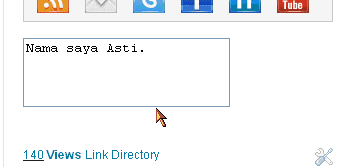
Brew, udah ngeliat widget baru blog saya belum? Itu looh yang ada sidebar kanan atas. Nih deh saya kasih liat dulu widgetnya kalo belum tau,
1
2
3
4
5
6
 Nah itu adalah salah satu contoh widget pengetik otomatis. Jadi jangan kaget kalo di blog saya ada widget seperti ini. Ini bukan setan yah yang ngetik tapi kita sendiri yang telah menentukan tulisan apa yang nanti akan otomatis akan diketikkan. Tapi emang siih contoh di atas agak mengandung bayi 9 bulan yang berbau horor. Tapi sekali lagi jangan takut! Fungsi widget ini macam-macam looh. Selain untuk menakut-nakuti pengunjung, widget ini berfungsi juga untuk menyapa ataupun memberitahukan hal penting kepada pengunjung. Cukup keren bukan? Oke langsung aja kita buat sekarang!
1. Login ke akun blogger Anda,
2. Pada dasbor, klik rancangan - Tambah Gadget - HTML/JavaScript
3. Kopi kode di bawah ini lalu pastekan di menu HTML/JavaScipt tadi,
<form name="news">
<textarea name="news2" cols="23" rows="3" wrap="virtual"></textarea>
</form>

<script type='text/javascript'>
//<![CDATA[

var newsText = new Array();
newsText[0] = "Teks ke-1";
newsText[1] = "Teks ke-2";
newsText[2] = "Teks ke-3";
newsText[3] = "Teks ke-4";
newsText[4] = "Teks ke-5";
newsText[5] = "Teks ke-6";

var ttloop = 1;    // diulang-ulang teksnya ganti dengan 1 (1 = True; 0 = False)
var tspeed = 250;   // Typing speed in milliseconds (larger number = slower)
var tdelay = 1000; // Time delay between newsTexts in milliseconds

// ------------- NO EDITING AFTER THIS LINE ------------- \
var dwAText, cnews=0, eline=0, cchar=0, mxText;

function doNews() {
  mxText = newsText.length - 1;
  dwAText = newsText[cnews];
  setTimeout("addChar()",1000)
}
function addNews() {
  cnews += 1;
  if (cnews <= mxText) {
    dwAText = newsText[cnews];
    if (dwAText.length != 0) {
      document.news.news2.value = "";
      eline = 0;
      setTimeout("addChar()",tspeed)
    }
  }
}
function addChar() {
  if (eline!=1) {
    if (cchar != dwAText.length) {
      nmttxt = ""; for (var k=0; k<=cchar;k++) nmttxt += dwAText.charAt(k);
      document.news.news2.value = nmttxt;
      cchar += 1;
      if (cchar != dwAText.length) document.news.news2.value += "_";
    } else {
      cchar = 0;
      eline = 1;
    }
    if (mxText==cnews && eline!=0 && ttloop!=0) {
      cnews = 0; setTimeout("addNews()",tdelay);
    } else setTimeout("addChar()",tspeed);
  } else {
    setTimeout("addNews()",tdelay)
  }
}

doNews()
//]]>
</script>
4. Kemudian simpan dan lihat hasilnya.
Keterangan:
1. Ganti tulisan teks ke-1 sampai teks ke-5 yang berwarna biru dengan tulisan yang dikehendaki. Jika ingin menambah baris tulisan menjadi enam baris, maka tambahkan kode newsText[6] di bawah newsText[5].
2. Angka 1 berwarna merah menunjukkan tulisan yang kita ketikkan akan diulang-ulang kalau baris terakhir udah terlewati. Ubah angka 1 menjadi 0 kalau tulisan ga mau diulang-ulang.
3. Angka 250 berwarna oranye menunjukkan kecepatan mengetik. Semakin besar angkanya, semakin lambat kecepatan mengetiknya.
4. Angka 1000 berwarna ungu menunjukkan jarak waktu antar teks ke-n dan teks ke-n dalam satuan milisecond. (1000 milisecond= 1 detik)

CaraMembuat Pesan Penanya Nama Ketika Blog Dibuka

1 komentar
Siapa namamu?
Pernahkah Anda mengunjungi suatu blog dan ketika halaman sedang dimuat ada pesan yang berbunyi, "Siapa Nama Anda?" ? Lalu apakah Anda mengisi kolom pertanyaan tersebut? (emang kenapa sih nanya-nanya?) Ya gak apa-apa sih. Kalau Anda mengisi kolom tersebut, biasanya di sidebar blog itu akan ada nama Anda. Kira-kira contohnya begini setelah Anda mengisinya dengan nama Maulana (misal). "Hai Maulana! Tetap kunjungi blog ini yah! Thanks!"

Siapa namamu?

Pesan seperti ini berfungsi hanya sekedar pemanis tambahan saja (tapi bukan sakarin loh). Daripada banyak basa-basi mending langsung aja saya bagiin caranya di paragraf berikutnya.

1. Login ke akun blogger Anda,
2. Pada dasbor klik rancangan lalu klik Edit HTML,
3. Centang Expand Template Widget,
4. Letakkan kode-kode di bawah ini sebelum kode </head>

<script type="text/javascript">
var yourName = prompt("Bolehkah saya tau nama Anda?", "Tulis namamu di sini!");
</script>

5. Klik simpan template.

Keterangan:
Tulisan yang berwarna hijau dan oranye dapat diubah sesuai kehendak.

Cara Mengecek Kecepatan Loading Blog

0 komentar


بِسْمِ اللهِ الرَّ حْمَنِ الرَّ حِيْمِ

Salah satu keuntungan  memiliki Blog dengan kecepatan loading yang tinggi adalah betahnya visitor didalam blog kita, pengunjung akan betah membaca postingan kita artikel demi artikel.  Apalagi jika sebagian besar pengunjung berasal dari search engine, maka loading blog yang cepat mutlak harus dimiliki. Bayangkan saja jika ada  orang mencari  informasi dari search engine dan menemukan keywordnya dalam blog kita, tetapi pada saat masuk ke blog kita harus menunggu beberapa menit untuk terbuka, mugkin orang yang mencari informasi tersebut sudah memilih kabur dan mencari ditempat lain.

Jadi intinya terindexnya Blog kedalam search engine saja tidak cukup untuk menarik pengunjung, itu  harus dibarengi dengan cepatnya loading blog . Banyak hal yang mempengaruhi lambatnya loading suatu Blog , antara lain banyaknya Plugin yang terpasang, banyaknya gambar yang diload dll.
Untuk kali ini yang akan kita bahas adalah cara mengecek kecepatan suatu blog. Banyak cara untuk mengecek kecepatan loading suatu blog, bisa dengan dengan menghitung jumlah query atau dengan memanfaatkan situs penyedia jasa pengukur kecepatan Blog. Diantara sekian banyak situs penyedia jasa pengukur kecepatan Blog adalah IWEBTOOL, cara penggunaanyapun relatif sederhana, kita tinggal memasukkan alamat Blog kita dan hasil pengukuran akan terlihat dibawahnya.
Hasil pengukuran berupa ukuran blog kita, serta waktu yang dibutuhkan untuk loading, semakin kecil angkanya semakin baik . Dibawah ini saya sertakan screenshoot contoh hasil pengukuran suatu Blog. Saya mohon maaf jika blog yang saya screenshoot dibawah ini saya jadikan contoh tanpa bermaksud untuk membandingkan, saya coba untuk mengeceknya karena saya sering mengunjunginya (salam buat para admin Blognya).

Baik, bagi yang ingin mencoba mengecek Blog bisa langsung masuk   DISINI  dan silakan diisi alamat Blognya kemudian klik Check! untuk mengetahui hasilnya.
Selamat mencoba semoga bermanfaat.

Cara Menjadi Blogger Yang Sukses

1 komentar


Pada malam yang sunyi ini, saya ingin menghadirkan sesuatu yang berbeda. Software & Game bukan menjadi menu Malam ini, melainkan Tips-trik yang mudah-mudahan bermanfaat untuk kalian semua.

Sering kali orang-orang bertanya pada saya "Apa rahasia Blog banyak pengunjungnya?", dan banyak juga yang menduga bahwa Blog ini memasang Iklan di salah satu situs.... ternama di Indonesia sehingga pengunjung Blog ini bertambah (Opo meneh toh ndo, duit dari mana masang Iklan disitus besar). Sebenarnya untuk menjadikan Blog banyak/ramai pengunjung tuh Syaratnya tidak Neko-neko, ketika sedang Blogging tiba-tiba nemu Artikelnya Bagas31, bagus deh. Artikel itu membahas tentang bagaimana membawa sebuah Blog kedalam Jalan kebenaran. hehe

Artikel itu berjudul "Kesampingkan Pernak-pernik dan Utamakan Tulisan". Maksud dari Artikel ini bukan berarti isi Blog kita harus Tulisan semua, TIDAK. Menurut saya sih, Maksud dari Artikel tersebut Utamakan Kualitas Konten yang ingin kita bagikan, dan jangan terlalu memikirkan Pernak-pernik Blog yang akan dipasangkan. Nah, maka dari itu sekarang saya ingin membahas dari Artikel tersebut. Tidak bermaksud Re-post/Copy-paste Artikel Bagas31 ini, tapi menurut saya Artikel ini Wajib di Publikasikan untuk mereka yang ingin menjadi Blogger yang Sukses*.

Ada beberapa penyebab kenapa para blogger merasa jenuh dan bahkan berniat untuk tidak ngeblog lagi :
  • Emang gak niat ngeblog dari awal (iseng-iseng aja)
  • Terlalu Terobsesi dengan iklan di dunia maya "penghasilan 30juta/bulan dari hasil ngeblog" yang nyatanya kalo iklan tersebut sangat di ragukan kebenaranya (90% bohong). Saat tau kalo kenyataanya cari duit dari hasil ngeblog itu tidaklah semudah iklan palsu memberikan janji, akhirnya putus asa dan timbul rasa malas untuk ngeblog lagi.
  • Terlalu Banyak membuat blog baru. Banyak membuat blog dengan judul berbeda namun gak bener semua, gada isi. isinya cuman rangka dari hasil imajinasi sesaat. serta tidak konsisten untuk fokus.
  • Terlalu over copas tutor blog lain. saat gak ada tutor baru, si tukang copas biasnya berhenti menulis karna gak ada bahan buat di kopas.
  • Lebih mengutamakan pernak pernik sedangkan potinganya terabaikan. anda melupakan satu hal kalo ngeblog itu intinya menulis, dan berbagi, dan bukanya pamer hiasan.
Lalu bagaimana agar tidak jenuh ngeblog. jawabanya adalah : "konsisten" singkat kan. apapun tema blog anda, tetaplah untuk  konsisten dan fokus untuk tema/judul blog yang anda pilih.

Ngeblog kan intinya Nulis sama berbagi, kalo anda lebih mengutamakan hiasan atau pernak-pernik blog apa itu di sebut ngeblog ? Traffic tidak muncul dari pernak-pernik yang anda pasang. apalagi kalo yang di pasang itu malah bikin berat loading blog. satu hal yang sangat penting dan harus anda ketahui adalah "pengunjung itu mencari kenyamanan". nyaman untuk membaca dan nyaman untuk membuka. contoh kecilnya seperti "flash Clock", kenapa juga anda pasang widget jam di blog anda, padahal setiap device (pc/mobile) memiliki jam sendiri. jadi jelas itu kurang bermanfaat. dan hal inilah yang mungkin membuat para blogger lalay. terlalu asik menghias blog dan melupakan isi blognya itu sendiri (tulisan/potingan).

Intinya adalah, buatlah anda nyaman dengan aktivitas blogging, nyaman untuk artian yang panjang. fokus untuk berkarya. buatlah blog anda seimbang antara isi dan tampilan. di utamakan anda untuk konsisten menulis dan bukan untuk unjuk pernak-pernik. Lebih di anjurkan untuk fokus dengan satu tema/judul blog agar anda tidak pusing dan lalu bosan. 1 blog namun fokus, kalaupun sanggup untuk judul baru intinya tetaplah konsisten konsisten dan konsisten. bagi yang ingin meraup keuntungan dari hasil ngeblog, bila blog anda berkualitas percayalah uang akan datang dengan sendirinya.

Blogging juga tidak hanya bergantung Promosi atau semacamnya untuk mendapatkan pengunjung, tapi juga Kualitas merupakan Kunci Utama untuk membuat Blog menjadi Sukses.

Sabtu, 03 Maret 2012

Cara membuat efek salju di blog

0 komentar
Berikut ini adalah cara membuat efek hujan salju di blog:
  • Login ke dashboard blogger anda. 
  • Pilih Rancangan > Elemen Halaman > Add gadget (HTML/JavaScript). 
  • Copy script efek hujan salju dibawah ini  dan paste pada gadget
    <script src='http://hbhost.googlecode.com/files/snow.js' type='text/javascript'> </script>
  • Jangan lupa save ya…
Selain efek salju masih banyak efek-efek lainnya yang bisa anda terapkan dalam blog salah satunya adalah efek daun berjatuhan, efek bintang bertaburan pada kursor dengan pilihan warna yang berbeda, InsyaAllah dalam waktu dekat saya akan buat tutorialnya.

Cara memasang widget twitter blogspot

0 komentar


Singkat cerita :) cara memasang widget twitter adalah sebagai berikut:
  1. Masuk ke situs twitter, atau cepatnya masuk ke link berikut: https://twitter.com/about/resources/widgets. 
  2. Kemudian pilih "situs web saya".
  3. Pilih "widget profile" > pada kolom nama pengguna, isikan ID twitter anda.
  4. Anda bisa mengatur tampilan widget twitter anda melalui tab Preferensi, Tampilan dan ukuran.
  5. Setelah dirasa cukup Klik tombol "selesai & ambil kode".
  6. Ada dua pilihan yang diberikan yaitu mengambil atau copy kode scriptnya dan nantinya dipasang/paste sendiri pada gadget blog anda, atau dengan meng-klik tombol "add to blogger" yang secara otomatis nanti dituntun masuk ke gadget blog anda secara otomatis.
  7. Dari langkah 6 di atas misalkan anda memilih copy code scrpitnya cara pasang nya adalah pada langkah 8 berikut:
  8. Masuk dan log in ke akun blogspot anda.
  9. Klik tombol rancangan > tata letak
  10. Tambah gadget > HTML/JavaScript
  11. Kemudian copy kode script pada langkah 6 tadi.
  12. Simpan pekerjaan anda dan lihat hasilnya..
Sekarang bagaimana cara memasang widget burung twitter melayang di blog? caranya adalah:
  1. Ikuti langkah 8 sampai 10 pada penjelasan di atas. 
  2. Copy kode di bawah ini dan ikuti seperti langkah 11 dan 12 di atas.

Widget Twitter Terbang Di Blog burung twitter warna biru
        <script src="http://imemovaz.googlecode.com/files/tripleflap.js" type="text/javascript">
</script>

        <script type="text/javascript">         var birdSprite="https://blogger.googleusercontent.com/img/b/R29vZ2xl/AVvXsEi-X84apA2bIR46kch2wlm5GcOzNOvtkd-FyPDC5Nkyk1CTa6_xoisAvvLWwpMIlu1RQ1CzTXT1LDmjTLn7ZlXP_lZ2gyQohj3_xWJjdSANhov4r8xePJIanP2d_WwTfwo1stM1KCKeJ_A/"; var targetElems=new Array("img","hr","table","td","div","input","textarea","button","select","ul","ol","li","h1","h2","h3","h4","p","code","object","a","b","strong","span"); var twitterAccount = "http://twitter.com/NamaTwitterAnda";var tweetThisText = "Twitter - NamaTwitterAnda http://UrlSitusAnda/";tripleflapInit();       
</script>


Widget Twitter Terbang Di Blog burung twitter warna merah
        <script src="http://imemovaz.googlecode.com/files/tripleflap.js" type="text/javascript">
</script>

        <script type="text/javascript">         var birdSprite="https://blogger.googleusercontent.com/img/b/R29vZ2xl/AVvXsEgHOzWVM0Ia4LuVp4msC8wXi4K73cpAaDI7XFb5arIVfF3PxkXTT1PpN6sUCAafnkg8DQoa2OO-_6O6d_v7QluYLsWy0kL3uqPyhmCixNGygDQ0P0feLFQCx-TfOOEXzs-w_-M3UNctkN0/"; var targetElems=new Array("img","hr","table","td","div","input","textarea","button","select","ul","ol","li","h1","h2","h3","h4","p","code","object","a","b","strong","span"); var twitterAccount = "http://twitter.com/NamaTwitterAnda";var tweetThisText = "Twitter - NamaTwitterAnda http://UrlSitusAnda/";tripleflapInit();       
</script>

Keterangan: tulisan yang berwarna merah, silahkan ganti dan sesuaikan dengan alamat akun twitter dan alamat situs blog anda.

PASANG WIDGET BLOGGER INDONESIA

0 komentar
Cara pasang widget ini juga begitu mudah. Pada dasboard blog kamu pilih Design > Page Element > Add Gadget dan pilih JavaScript/HTML. Kemudian pastekan kode yang kamu pilih. Atau bisa juga dengan meng-klik pada gambar widget yang dipilih berikut:


Berikut kode widget Blogger Indonesia:

Iskaruji dot com
SUDUT KIRI ATAS


Iskaruji dot com
SUDUT KANAN ATAS


Iskaruji dot com
SUDUT KIRI BAWAH


Iskaruji dot com
SUDUT KANAN BAWAH


Kamu juga bisa menggunakan image kreasi kamu sendiri dengan format PNG ukuran 100 X 100 Pixel. Kemudian ganti url image yang ada dengan url image kamu.

Pasang Script Dilarang Klik Kanan Pada Blogger

0 komentar
kali ini adalah cara membuat blog blogger kita tidak bisa di klik kanan.

Dilarang Klik Kanan
Mungkin kamu pernah atau bahkan sering menemui sebuah blog yang ketika kita klik kana pada blog tersebut akan keluar sebuah pop up yang bertulis di larang klik kanan, dsb.

Sebenarnya untuk apa sih mereka membuat blog nya tidak bisa di klik kanan?

Untuk menjawab pertanyaan ini saya juga tidak bisa :-), mungkin untuk keamanan blog nya agar tidak di kopi artikelnya, atau ingin membuat blog tampak lebih keren.

Ok deh, saya rasa tidak perlu membahas tentang kenapa harus pasang JavaScript Copy Protect ini.

Next ...

Panduan Membuat Blog Tidak Bisa Diklik Kana Pake Wp Copy Protect Script

  1. Login ke blogger
  2. Pergi ke Rancangan / Design (untuk blogger tampilan baru : klik menu Template)
  3. Klik Edit HTML
  4. Cari kode </head> 
kemudian pasang kode berikut di atasnya kode </head>
1
2
3
4
5
6
7
8
9
10
11
12
13
14
15
16
17
18
19
20
21
22
23
24
25
26
27
28
29
30
31
32
33
34
<script language='JavaScript'>
//<![CDATA[
<!--
/********
*Copyprotection for this site is provided by WP-CopyProtect v1.9.1 visit www.TheChetan.com/wp-copyprotect/ for more details
*RightClick Disabled, Please DO NOT COPY. Add to this blog by www.AhmadRifai.net
**********/
var message="Sorry, dilarang klik kanan bos!!!";
///////////////////////////////////
function clickIE4(){
if (event.button==2){
alert(message);
return false;
}
}
function clickNS4(e){
if (document.layers||document.getElementById&&!document.all){
if (e.which==2||e.which==3){
alert(message);
return false;
}
}
}
if (document.layers){
document.captureEvents(Event.MOUSEDOWN);
document.onmousedown=clickNS4;
}
else if (document.all&&!document.getElementById){
document.onmousedown=clickIE4;
}
document.oncontextmenu=new Function("alert(message);return false")
// -->
//]]>
</script>
Silakan ganti tulisan Sorry, dilarang klik kanan bos!!! dengan tulisan yang kamu mau.
Kode yang lainnya tidak perlu diganti.

Ingat !!!


Jangan sampai kode yang lain( yg ada di template kmu )  terhapus, nanti blog nya bisa rusak tampilan nya atau EROR.

Kamu cukup pasang kode script dilarang klik kanan yang sudah saya tuliskan di atas itu saja.

Kenapa saya mengingatkan ini, itu agar tidak terjadi hal-hal yang tidak diinginkan, karena JavaScript ini tidak akan merusak atau membuat Eror blog kita jika dipasang dengan benar.

Nah itulah tutorial pasang script dilarang klik kanan pada blogger menggunakan script Wp Copy Protect Script.

Semoga bermanfaat dan semoga berhasil

Panduan Cara Mudah Merubah Cursor Blog Blogger

0 komentar
tutorial ini saya bagi menjadi 2, yaitu untuk blogger baru dan lama.

Tutorial Mudah Merubah Cursor Untuk Blogspot Baru

1. Klik Tata Letak
Cara Pasang Widget Jam Di Blogger (http://blog.ahmadrifai.net)

2. Klik Tambah Gadget / Add A Gadget
Panduan Pasang Widget Jam Di Blogger (http://blog.ahmadrifai.net)

3. Pilih Gadget Html/JavaScript
Tutorial Pasang Widget Jam Di Blogger (http://blog.ahmadrifai.net)
4. Masukkan kode widget jam yang sudah saya sertakan di bawah
5. Simpan (kamu juga bisa memindahkan letak widget jam tersebut dengan cara menarik gadget tersebut)

Tutorial Mudah Merubah Cursor Untuk Blogspot Lama

1. Klik Menu Rancangan / Design
Panduan Pasang Widget Jam / Clock Di Blogger
2. Klik Tambah Gadget / Add A Gadget
Panduan Pasang Widget Clock Di Blogger (http://blog.ahmadrifai.net)

3. Pilih Gadget Html/JavaScript
Tutorial Pasang Widget Clock Di Blogger (http://blog.ahmadrifai.net)
4. Masukkan kode widget jam yang sudah saya sertakan di bawah
5. Simpan (kamu juga bisa memindahkan letak widget jam tersebut dengan cara menarik gadget tersebut)

Kode Cursor Untuk Blogger Yang Harus Di Pasang

Silakan copy dan paste kode berikut:
<style type="text/css">
body{cursor: url("https://blogger.googleusercontent.com/img/b/R29vZ2xl/AVvXsEhPXaVjdRMyBy2gvzqSzlr27k5z-nsG4yVEmeSU4tRts-oXyvEQcNKUvnl-Ypt6uU0oejv6rgBhmU5G0vvRW5Xw8d3gYl-jaTmZEikbEt3FyFanfI4r2-TCNqWlBpKOCBSrJut15foaORsh/s1600/jasablogsitus-web-id.gif"), auto;}
</style>
Catatan:
Silakan rubah tulisan yang saya beri warna Merah dengan url gambar cursor yang kamu suka.
Jika kamu menggunakan semua kode yang saya tuliskan di sini (tanpa mengganti bagian yang saya beri warna Merah) maka cursornya terlihat seperti ini
 
Update !!!
Agar corsornya berubah secara permanen walaupun diarahkan kelink silakan gunakan kode seperti ini:
<style type="text/css">
body{cursor: url("https://blogger.googleusercontent.com/img/b/R29vZ2xl/AVvXsEhPXaVjdRMyBy2gvzqSzlr27k5z-nsG4yVEmeSU4tRts-oXyvEQcNKUvnl-Ypt6uU0oejv6rgBhmU5G0vvRW5Xw8d3gYl-jaTmZEikbEt3FyFanfI4r2-TCNqWlBpKOCBSrJut15foaORsh/s1600/jasablogsitus-web-id.gif"), auto;}
body a:hover{cursor: url("https://blogger.googleusercontent.com/img/b/R29vZ2xl/AVvXsEhPXaVjdRMyBy2gvzqSzlr27k5z-nsG4yVEmeSU4tRts-oXyvEQcNKUvnl-Ypt6uU0oejv6rgBhmU5G0vvRW5Xw8d3gYl-jaTmZEikbEt3FyFanfI4r2-TCNqWlBpKOCBSrJut15foaORsh/s1600/jasablogsitus-web-id.gif"), auto;}
</style>
Catatan : Yang harus dirubah sama dengan yang sudah saya tuliskan di atas
Selamat mencoba, dan semoga ini bisa mempermudah teman dalam mengganti cursor blog bloggernya.